> For the complete documentation index, see [llms.txt](https://help.sipgate.de/llms.txt). Markdown versions of documentation pages are available by appending `.md` to page URLs; this page is available as [Markdown](https://help.sipgate.de/contact-center/readme.md).
# Erste Schritte
Überblick über das sipgate Contact Center – Funktionen, Voraussetzungen und erste Einrichtungsschritte für Admins.
#### Was ist das sipgate Contact Center?
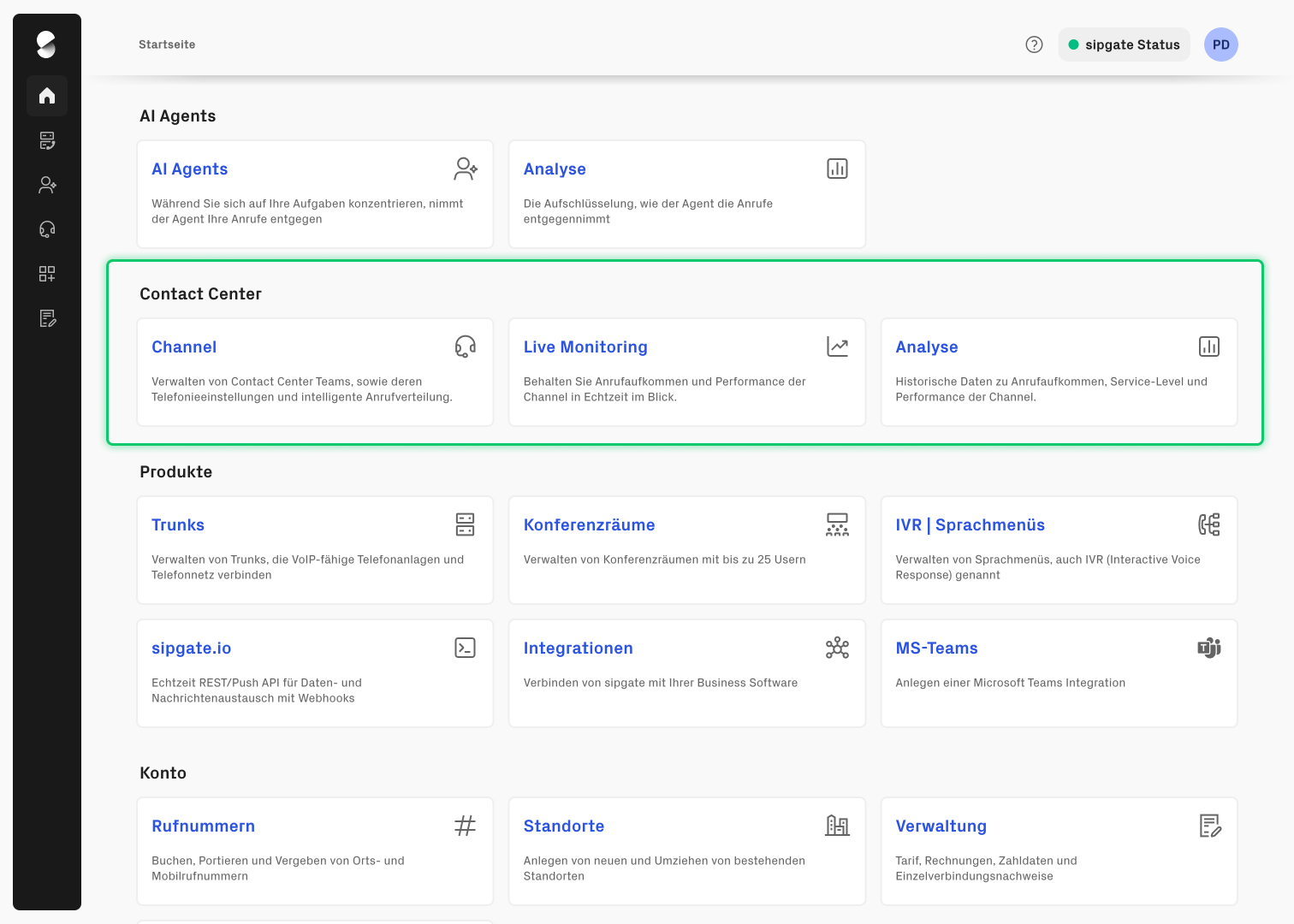
Das sipgate Contact Center ist ein vollständig in die sipgate Cloud-Telefonanlage integrierter Bereich, mit dem sie das Gesprächsaufkommen Ihrer In- und Outbound-Telefonie überwachen und analysieren können. Es eignet sich für Teams ab 5 Personen mit regelmäßigem Anrufaufkommen. Als Admin sehen Sie das Contact Center als eigenen Abschnitt auf der Startseite im eingeloggten Bereich.
Der Funktionsumfang umfasst:
* Strukturierte Verteilung eingehender Anrufe an Ihr Team
* Konfiguration von Servicezeiten, Warteschleifen und Ansagen
* Echtzeit-Übersicht der Teamauslastung im Live Monitoring
* Historische Auswertungen für Schichtplanung und Serviceoptimierung
#### Voraussetzungen und Tarife
Das Contact Center steht allen aktiven Accounts mit einem Tarif sipgate business S, sipgate business L oder sipgate business XL zur Verfügung.
Wichtig: Die IVR-Funktionen sind nur in den Basistarifen sipgate business L und XL enthalten.
Die erweiterten Ansichten in der Desktop App sind nur mit der sipgate App Premium verfügbar.
#### Wie lege ich einen Contact Center Channel an?
Voraussetzung für die Nutzung eines Contact Centers ist ein eingerichteter Contact Center Channel. Jede Hotline oder jedes Service-Team erhält einen eigenen Channel. Es können beliebig viele Contact Center Channel angelegt werden.
So legen Sie einen Channel an:
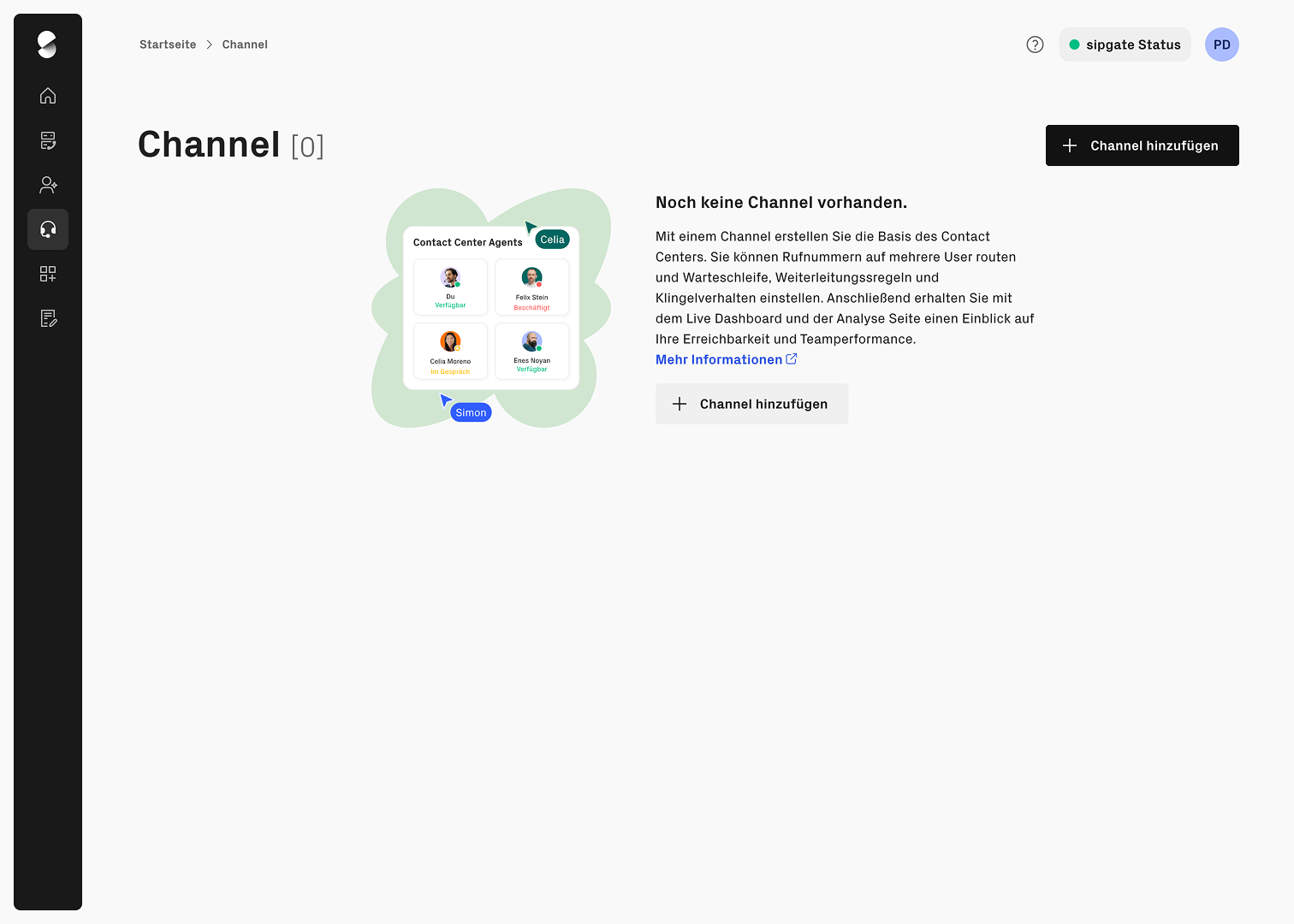
1. Im sipgate-Account im Bereich Contact Center zur Kachel “Channels” navigieren.
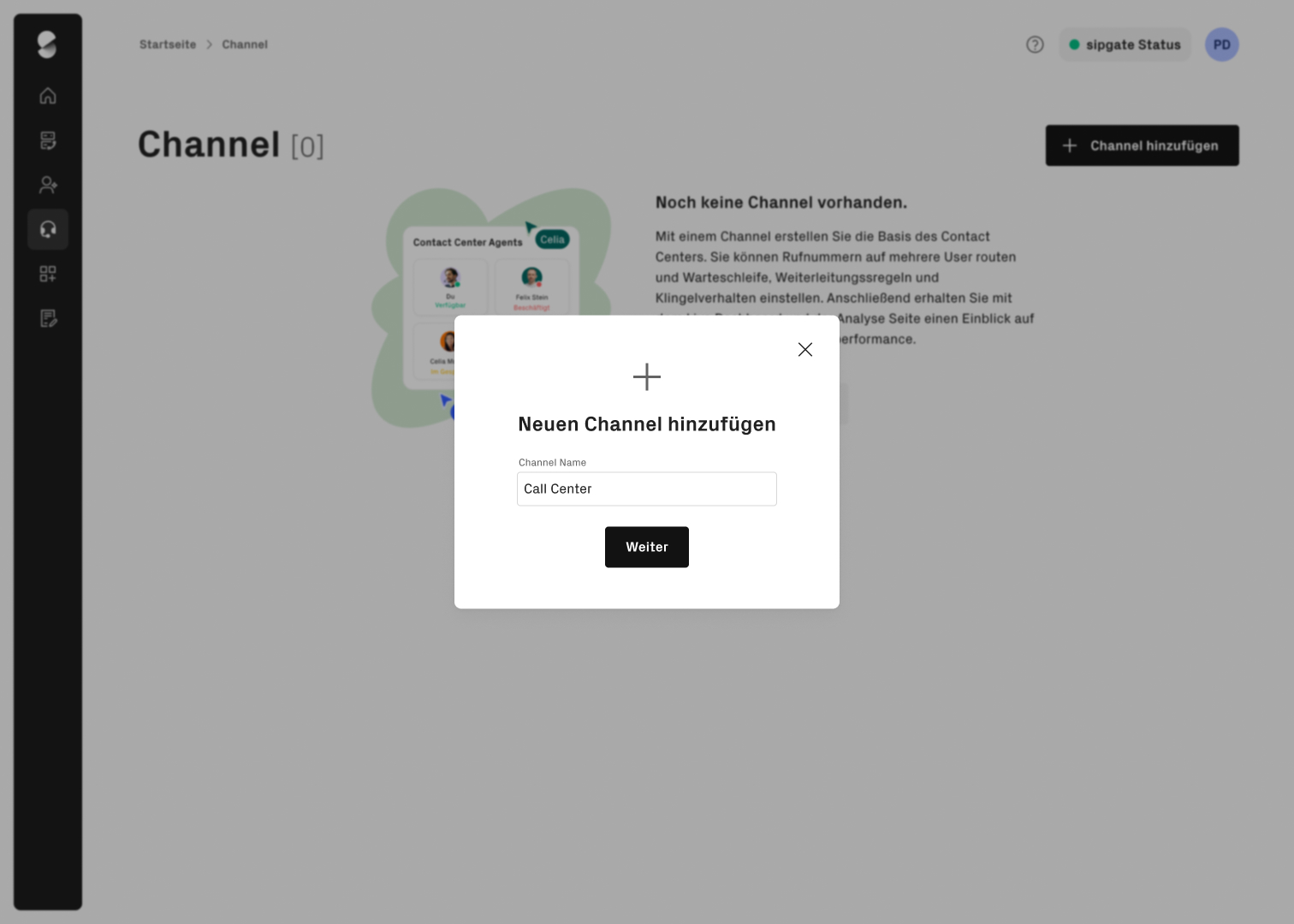
2. Auf **Channel Hinzufügen** klicken.
3. Einen Namen vergeben (z. B. „Kundenservice" oder „Technischer Support").
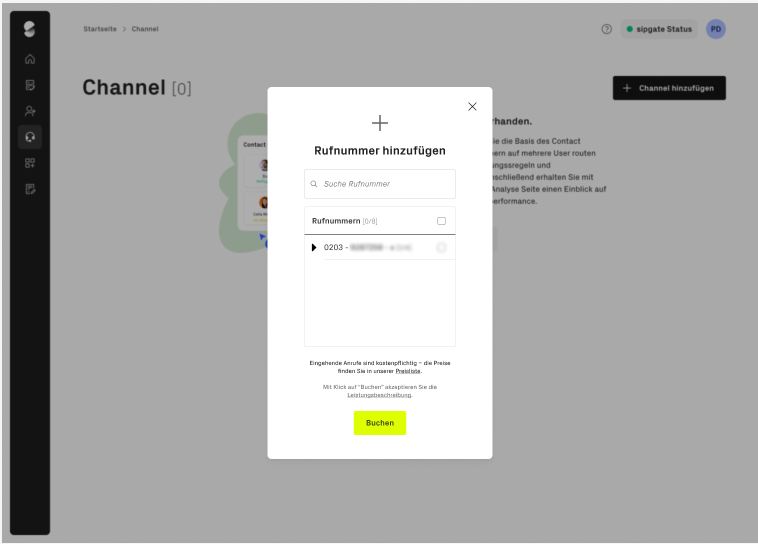
4. Eine oder mehrere Rufnummern oder Durchwahl zuweisen. (optional)
5. Klicken Sie auf **Buchen**.
Nachdem der Contact Center Channel angelegt wurde, können Sie die Routingeinstellungen entsprechend anpassen oder Agents zum Contact Center Channel hinzufügen.
---
# Agent Instructions
This documentation is published with GitBook. GitBook is the documentation platform designed so that both humans and AI agents can read, navigate, and reason over technical content effectively. Learn more at gitbook.com.
## Querying This Documentation
If you need additional information that is not directly available in this page, you can query the documentation dynamically by asking a question.
Perform an HTTP GET request on the current page URL with the `ask` query parameter, and the optional `goal` query parameter:
```
GET https://help.sipgate.de/contact-center/readme.md?ask=&goal=
```
`ask` is the immediate question: it should be specific, self-contained, and written in natural language.
`goal` is optional and describes the broader end goal you are ultimately trying to accomplish on behalf of the user. GitBook uses it to tailor the answer towards what is most useful for that goal.
The response will contain a direct answer to the question and relevant excerpts and sources from the documentation.
Use this mechanism when the answer is not explicitly present in the current page, you need clarification or additional context, or you want to retrieve related documentation sections.