> For the complete documentation index, see [llms.txt](https://help.sipgate.de/llms.txt). Markdown versions of documentation pages are available by appending `.md` to page URLs; this page is available as [Markdown](https://help.sipgate.de/cloud-telefonanlage/sipgate-nutzen/die-sipgate-app/wie-kann-ich-mit-der-sipgate-app-anrufe-weiterleitentransferieren.md).
# Wie kann ich mit der sipgate App Anrufe weiterleiten/transferieren?
Anrufe in der sipgate App weiterleiten oder transferieren – so funktioniert die Gesprächsübergabe.
{% tabs %}
{% tab title="sipgate classic" %}
#### **Wie kann man einen eingehenden oder ausgehenden Anruf weiterleiten?**
Nehmen Sie einen Anruf entgegen oder starten Sie ein neues Telefonat. Im Interface klicken Sie auf **Transfer**.

Im nächsten Schritt suchen Sie einen Ihrer Kontakte aus oder geben Sie über die Tastatur eine Rufnummer ein, an die Sie weiterleiten möchten. Klicken Sie zum Einleiten der Weiterleitung auf den grünen Hörer.

Die Zielrufnummer sollte nun den Anruf entgegennehmen. Übermitteln Sie kurz das Anliegen und übergeben Sie den Anrufer mit **Verbinden & verlassen**. Wechseln Sie zwischen Anrufer und Transferziel per Makeln oder starten Sie eine Dreierkonferenz mit **Konferenz**.\\

{% hint style="info" %}
**Hinweis:** Mehr als 3 Teilnehmer:innen sind derzeit nicht möglich.
{% endhint %}
Der Anruf wird beendet und die Anrufende wird mit der Zielrufnummer verbunden. Eine kurze Bestätigung wird angezeigt.
**Wichtig**: Wenn bei einer Weiterleitung der Transfer fehlschlägt und der Ton ertönt „Teilnehmer hat das Gespräch verlassen”, wird weiterhin angezeigt, dass man sich im Transfer befindet. Ein Abbruch des Transfers würde den gesamten Call beenden. Klicken Sie in diesem Fall den „Transfer”-Button erneut, falls Sie den Transfer neu starten möchten.
#### **Dreierkonferenz in der sipgate App erstellen**
In der sipgate App können Sie ganz einfach eine Konferenz mit drei Personen erstellen. Dazu einen eingehenden Anruf annehmen und an eine weitere Person/Rufnummer weiterleiten. Sobald der Dritte den Anruf angenommen hat auf “Konferenz” klicken damit alle drei Anrufe verbunden werden.
!\[2(1).png]\(../../.gitbook/assets/2(1) (3).png)
Alternativ wählen Sie während eines Anrufs das Tastenfeld und geben entweder \*3 gefolgt von einer Kurzwahl oder \*3 gefolgt von einer Rufnummer ein. Bestätigen Sie den Transfer mit # (\*3Kurzwahl# oder \*3Rufnummer#). Sobald der Anruf angenommen wird, drücken Sie \*5, um die Konferenz zu starten.
{% endtab %}
{% tab title="sipgate neo" %}
#### **Wie kann man einen eingehenden oder ausgehenden Anruf weiterleiten?**
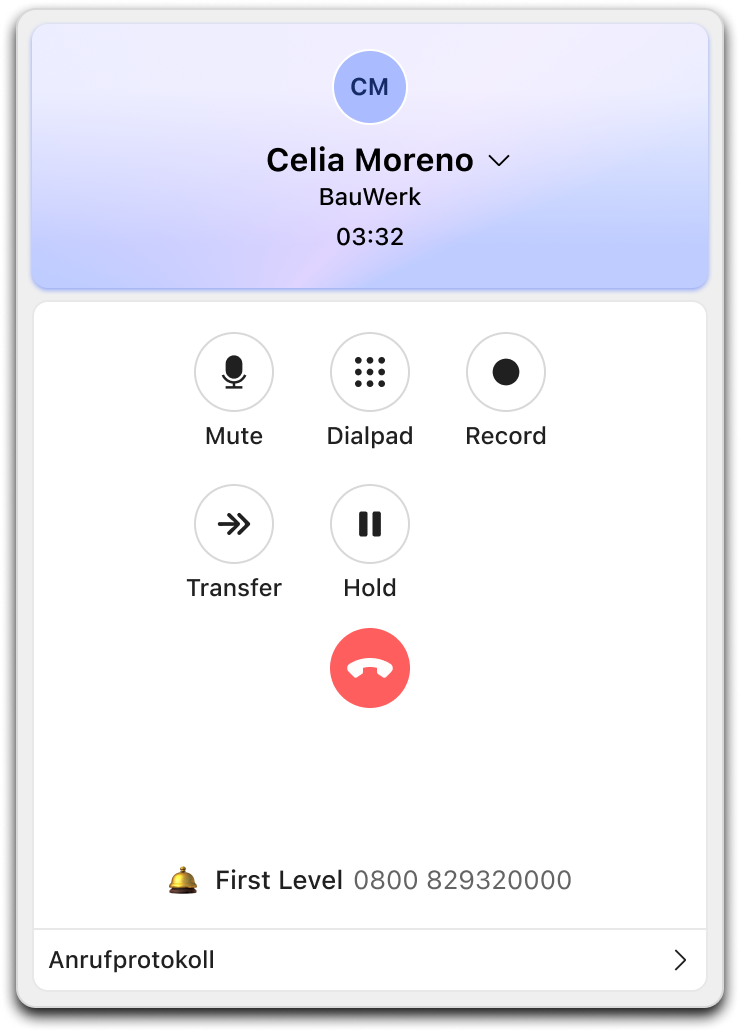
Nehmen Sie einen Anruf entgegen oder starten Sie ein neues Gespräch. Klicken Sie anschließend auf **Transfer**.
Transfer in einem laufenden Gespräch starten
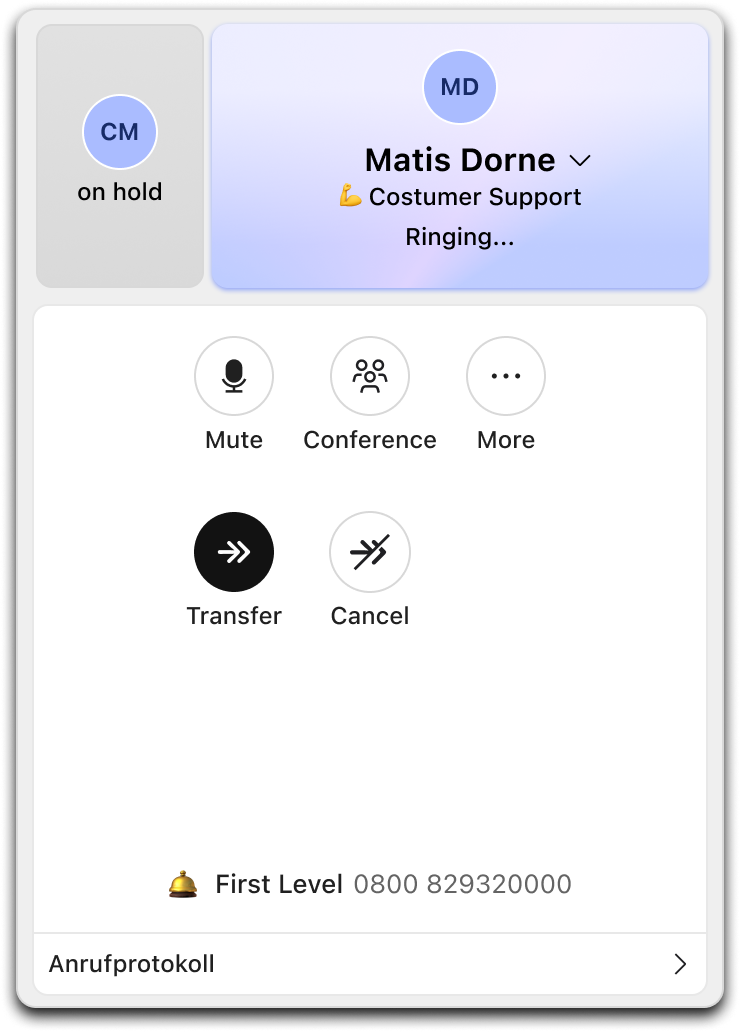
Suchen Sie nach einem Kontakt oder geben Sie die gewünschte Rufnummer ein. Wählen Sie das Transferziel aus und klicken Sie auf **Transfer starten**.

Die sipgate App ruft nun das Transferziel an. Die bisherige Gesprächsperson wird währenddessen gehalten.
In der Teilnehmer-Kachel sehen Sie beide Gesprächspersonen. Die App zeigt Ihnen, mit wem Sie gerade sprechen und wer gehalten wird. Klicken Sie auf die jeweils andere Person, um zwischen den Gesprächen zu wechseln.
Zwischen den beiden Gesprächspersonen wechseln
Sobald das Transferziel den Anruf angenommen hat, können Sie das Anliegen kurz übermitteln. Anschließend haben Sie folgende Möglichkeiten:
* **Transfer:** Verbindet beide Gesprächspersonen miteinander und beendet Ihr eigenes Gespräch.
* **Konferenz:** Verbindet alle drei Personen zu einer gemeinsamen Konferenz.
* **Abbrechen:** Beendet den Transfer und kehrt zum ursprünglichen Gespräch zurück.
Weitere Anruffunktionen finden Sie unter **Mehr**.
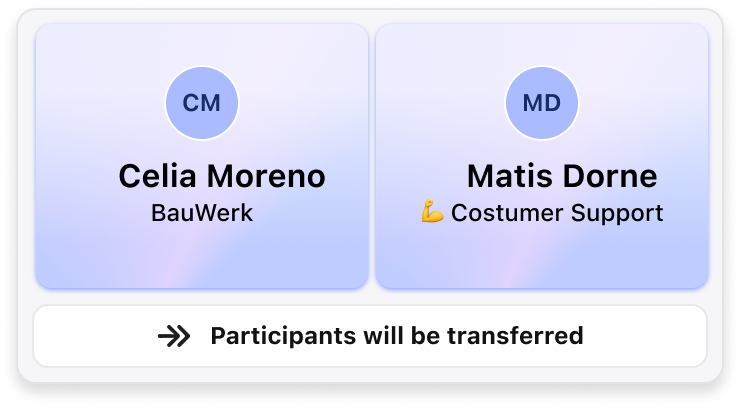
Nach dem erfolgreichen Transfer werden die beiden Gesprächspersonen miteinander verbunden. Eine kurze Bestätigung wird angezeigt.
Erfolgreicher Transfer
{% hint style="info" %}
Eine Konferenz ist derzeit mit maximal drei Personen möglich.
{% endhint %}
{% endtab %}
{% endtabs %}
#### **Dreierkonferenz auf einem IPhone oder Android starten**
In der sipgate App können Sie ganz einfach eine Konferenz mit drei Personen erstellen. Während eines Anrufs wählen Sie das Tastenfeld und geben entweder \*3 gefolgt von einer Kurzwahl oder \*3 gefolgt von einer Rufnummer ein. Bestätigen Sie den Transfer mit # (\*3Kurzwahl# oder \*3Rufnummer#). Sobald der Anruf angenommen wird, drücken Sie \*5, um die Konferenz zu starten.
#### **Anruftransfer auf einem iPhone / Android**
Die Vorgehensweisen auf beiden Betriebssystemen (iOS/Android) sind identisch. Im Folgenden wird exemplarisch der Anruftransfer mit einem iPhone gezeigt.
Nehmen Sie einen eingehenden Anruf an und klicken Sie auf den Button **Hinzufügen**.

Geben Sie im nächsten Schritt einen Namen aus den Kontakten oder eine Telefonnummer in die Suchleiste ein. Die sipgate App ruft nun die neue Rufnummer an, während der Anrufende gehalten wird. Wenn die Zielrufnummer den Anruf annimmt, kann man kurz das Anliegen übermitteln.
Zwischen den Anrufen kann durch Klicken auf den gehaltenen Anruf (grau) gewechselt werden.

Um die Anrufenden zu verbinden, gehen Sie auf den Button **Verbinden und verlassen**.

{% hint style="info" %}
**Tipp:** Alternativ können Sie in der sipgate App die Tastaturkürzel verwenden, die Sie in[ diesem Artikel ](https://help.sipgate.de/hc/de/articles/14385329985309-Welche-Tastaturk%C3%BCrzel-kann-ich-in-der-sipgate-App-CLINQ-verwenden)finden können.
{% endhint %}
---
# Agent Instructions
This documentation is published with GitBook. GitBook is the documentation platform designed so that both humans and AI agents can read, navigate, and reason over technical content effectively. Learn more at gitbook.com.
## Querying This Documentation
If you need additional information that is not directly available in this page, you can query the documentation dynamically by asking a question.
Perform an HTTP GET request on the current page URL with the `ask` query parameter, and the optional `goal` query parameter:
```
GET https://help.sipgate.de/cloud-telefonanlage/sipgate-nutzen/die-sipgate-app/wie-kann-ich-mit-der-sipgate-app-anrufe-weiterleitentransferieren.md?ask=&goal=
```
`ask` is the immediate question: it should be specific, self-contained, and written in natural language.
`goal` is optional and describes the broader end goal you are ultimately trying to accomplish on behalf of the user. GitBook uses it to tailor the answer towards what is most useful for that goal.
The response will contain a direct answer to the question and relevant excerpts and sources from the documentation.
Use this mechanism when the answer is not explicitly present in the current page, you need clarification or additional context, or you want to retrieve related documentation sections.