> For the complete documentation index, see [llms.txt](https://help.sipgate.de/llms.txt). Markdown versions of documentation pages are available by appending `.md` to page URLs; this page is available as [Markdown](https://help.sipgate.de/cloud-telefonanlage/sipgate-nutzen/die-sipgate-app/kann-ich-anrufe-in-der-sipgate-app-ueber-die-tasten-am-headset-annehmen.md).
# Kann ich Anrufe in der sipgate App über die Tasten am Headset annehmen?
So nehmen Sie Anrufe in der sipgate App per Headset-Taste (HID) an – Voraussetzungen und häufige Fragen.
Sie können in der sipgate App Anrufe über die HID-Tasten am Headset annehmen und beenden. In diesem Artikel finden Sie häufig gestellte Fragen rund um dieses Thema.
{% hint style="warning" %}
Wichtig: Die Anrufannahme über die HID-Tasten am Headset funktioniert derzeit über die sipgate App im Browser nur mit Chrome und Edge. Dafür muss im Browser die entsprechende Freigabe erteilt werden.
{% endhint %}
#### **Bei welchen Headsets werden die Tasten (annehmen & auflegen) unterstützt?**
Folgende Liste enthält die Headsets, die wir auf die Kompatibilität mit der sipgate App getestet haben:
Liste ausklappbar
```
**Bluetooth (Softphone) mit Jabra Link 380 Dongle**
```
* Jabra 2 Evolve 65 (Link)
* Jabra 2 Evolve 30 SE
* Jabra 2 Evolve 85
* Jabra 710 (Telefonspinne)
```
**PSTN (Desk Phone)**
```
* PRO 9470
* PRO 9465 DUO
* PRO 9460 DUO
* PRO 9460
* PRO 9450
* PRO 920
* PRO 925
* PRO 935
* Motion Office
* Yealink WH62 (grünes Telefonicon auf Basis muss aktiv sein)
```
**USB (Softphone)**
```
* BIZ2300
* LINK230
* LINK260
* Link265
* Evolve 80
* Evolve 40
* Evolve 30 (MacOS + Windows)
* Evolve 20
* Jabra Evolve 75 (mit Kabel oder USB-Adapter)
* BIZ 2400
* Link 280
* PRO 935
* Evolve 65 (Link360 dongle)
* Motion (Link360 dongle)
* Speak 510+ (Link360)
* Supreme (Link360 dongle)
* Stealth (Link360 dongle)
* UCVoice 750a
* UCVoice 550a
* UCVoice250a
* UCVoice150a
* BIZ 2400
* Link 280
* Speak 510 (via USB)
* Speak 410
* Motion Office
* Dial 550
* Link 180
* Sennheiser Epos Adapt 560\\
* EPOS IMPACT 400 (mit Kabel oder USB-Adapter)
* EPOS IMPACT 500 (mit Kabel oder USB-Adapter)
* EPOS ADAPT 660C (mit Kabel oder USB-Adapter)
* EPOS IMPACT 860T ANC (mit Kabel oder USB-Adapter)
#### **Mein Headset ist aufgelistet, aber die Tasten (annehmen & auflegen) funktionieren nicht:**
Hier finden Sie bekannte Lösungen für das Problem:
**Ursache:** Integriertes Bluetooth des Computers/Laptops oder beliebiger Bluetooh-USB-Dongle wird verwendet\
**Lösung:** Original Jabra Link 380 Dongle oder Kabelverbindung mit USB-C verwenden
**Ursache**: Headset wird von einer anderen VoIP/SIP App wie teams/Discord angesteuert\
**Lösung**: die andere Anwendung schließen, Headsettasten dann neu ausprobieren
**Ursache 1:** MacOS/Win BT Jabra Headset via Bluetooth verbunden\
**Lösung 1:** MacOS/Win BT USB Link 380/390 einstecken und darüber BT Headset verbinden\
**Ursache 2:** Linux + any Headset\
**Lösung 2:** unbekannt
#### **Nachfolgende Headsets können die Headset Tasten zum Anruf annehmen nicht verwenden:**
* Jabra 2 Evolve 30 SE (Linux)
* Jabra PRO 930 (Anruf klingelt weiter obwohl angenommen)
* Jabra PRO 935
* Jabra PRO 9470
* Jabra Engage 75
* Jabra Elite 7 Active
* Jabra Elite 85T
* Jabra Evolve2 65 Wireless
* Poly Voyager 4320
* Poly Voyager 4320 UC
* Plantronics Savi W740
* Shokz: OpenComm2 UC (Anrufe werden automatisch abgewiesen ➔ HID deaktivieren)
* Yealink WH66
#### **Mein Headset ist nicht aufgelistet, funktioniert es trotzdem?**
Die Sprachübertragung wird mit jedem Headset funktionieren.\
Für die Headsettasten / Basistasten für Anruf annehmen/ablehnen, Halten kann es gegebenenfalls Einschränkungen geben. In diesem Fall können User den Anruf dann via App + Mausklick annehmen.\
Wenn die Headsettasten bei einem bestimmten Headset Modell funktionieren oder nicht funktionieren passen wir die Liste gerne an. Sie können hierzu gerne über das [Kontaktformular](https://help.sipgate.de/hc/de/requests/new?ticket_form_id=55321&_gl=1*t9ijn9*_gcl_au*MjA0NTg3NzM0NC4xNzU3MDU1MzY5#anfrage) auf unserer Webseite kontaktieren.
#### **Meine Headset Tasten funktionieren nicht, wie kann man das ändern?**
Sie können uns die Anpassung für die Tastenunterstützung für Headset Hersteller + Modell hier
\
melden. Wir sammeln dann den Bedarf und prüfen, wie wir die Tastenunterstützung von aktuell HID auf das jeweilige Herstellerprotokoll anpassen.
#### **Bekannte Fehler und Lösungen**
Fehler: Headset wird nicht erkannt / Headset Tasten klappen nicht
**Ursache**:\
Integriertes Bluetooth des Computers/Laptops oder beliebiger Bluetooh-USB-Dongle wird verwendet aber Headset Tasten klappen nicht\
**Lösung**:\
Original Jabra Link 380 Dongle oder Kabelverbindung mit USB-C verwenden
Fehler: Mikrofon funktioniert nicht trotz ausgewählt
**Ursache**: Headset ist im Audio-Wiedergabe-Modus\
**Lösung**: Mikrofonarm einmalig ausklappen oder 2x Headset Auswahlen und Auswahl in “Headset Communication Device” ändern
Fehler: Headset mit Klinke-Anschluss: Mikrofonaufzeichnung sehr leise
**Ursache**: Klinke Mikrofon Headset Digital (Laptop Mikrofon) ist ausgewählt\
**Lösung**: Klinke Mikrofon Headset Stereo (Headset Mikrofon) auswählen
Fehler: Headset Tasten funktionieren nicht
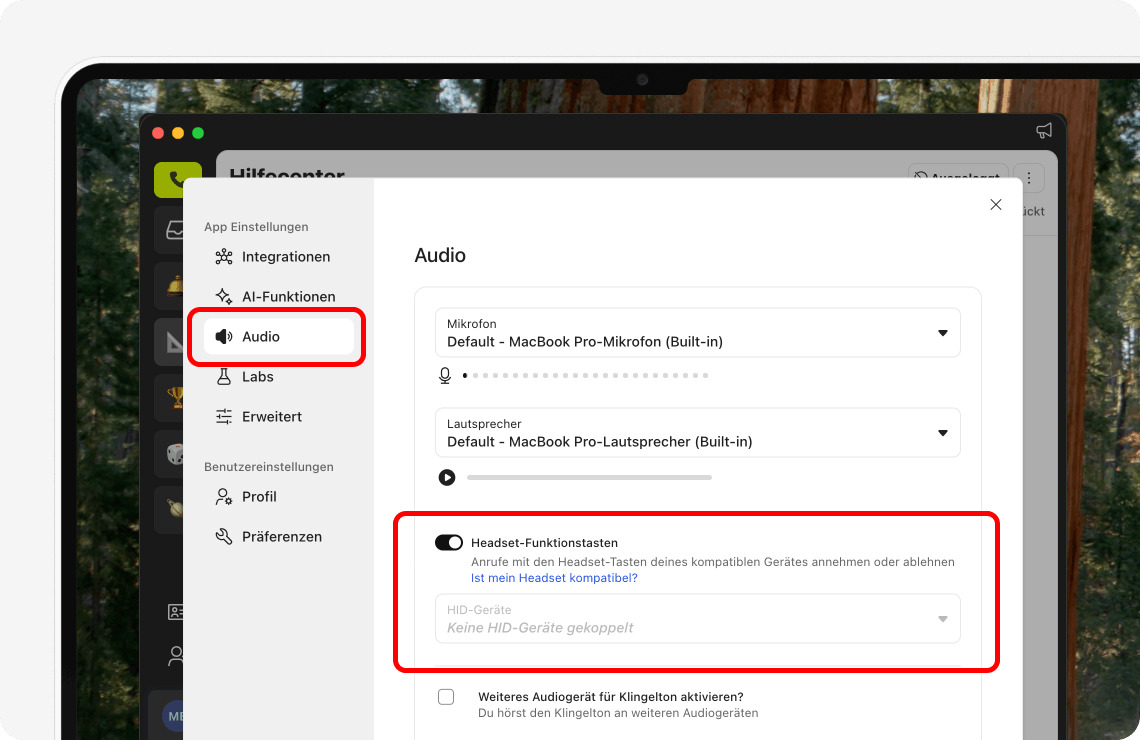
**Ursache 1.1**: In sipgate App ➔ Einstellungen ➔ Audio prüfen, ob Headset-Funktionstasten aktiv sind\
ob HID-Geräte-Auswahl ggf. leer ist\
ob HID-Geräte-Auswahl: ein Headset Icon hinter dem Headset zu sehen ist
\
**Lösung 1.1:**\
Headset-Funktionstasten in Audio Einstellungen aktivieren\
HID-Geräte: Headset auswählen, falls leere Auswahl: darauf achten ob Headset Icon hinter Headset zu sehen ist
\
**Ursache 1.2**:\
\- fehlt das Headset Icon hinter dem Headset wurde HID nicht erkannt\
\- alternativer BT Adapter statt Hersteller BT Adapter: Bsp. Link 380/390\
\- Linux kann kein HID\
\- MacOS: USB-C und/oder BT kann oft nicht HID
\
**Lösung 1.2**:\
\- MacOS/Win: Hersteller USB BT Adapter nutzen\
\- MacOS/Win: USB-C und BT ausprobieren wann/wo HID erkannt wird\
\- Linux: unbekannt\
\- Hersteller + Modell + Tastenunterstützung hier als Wunsch melden: [App | sipgate](https://feedback.sipgate.de/b/app)\
**Workaround 1.2**: Anruf über Tastatur / Maus annehmen
---
# Agent Instructions
This documentation is published with GitBook. GitBook is the documentation platform designed so that both humans and AI agents can read, navigate, and reason over technical content effectively. Learn more at gitbook.com.
## Querying This Documentation
If you need additional information that is not directly available in this page, you can query the documentation dynamically by asking a question.
Perform an HTTP GET request on the current page URL with the `ask` query parameter, and the optional `goal` query parameter:
```
GET https://help.sipgate.de/cloud-telefonanlage/sipgate-nutzen/die-sipgate-app/kann-ich-anrufe-in-der-sipgate-app-ueber-die-tasten-am-headset-annehmen.md?ask=&goal=
```
`ask` is the immediate question: it should be specific, self-contained, and written in natural language.
`goal` is optional and describes the broader end goal you are ultimately trying to accomplish on behalf of the user. GitBook uses it to tailor the answer towards what is most useful for that goal.
The response will contain a direct answer to the question and relevant excerpts and sources from the documentation.
Use this mechanism when the answer is not explicitly present in the current page, you need clarification or additional context, or you want to retrieve related documentation sections.