> For the complete documentation index, see [llms.txt](https://help.sipgate.de/llms.txt). Markdown versions of documentation pages are available by appending `.md` to page URLs; this page is available as [Markdown](https://help.sipgate.de/cloud-telefonanlage/anbindungen-und-integrationen/integrationen-fur-die-sipgate-app/propstack-intergration.md).
# Propstack Intergration
So verbinden Sie die Immobilien-CRM-Software Propstack mit der sipgate App für Kontaktsynchronisierung und Telefonie.
Propstack ist eine führende Marke in der Immobilienbranche, die innovative und automatisierte Lösungen für effiziente und moderne Arbeitsumgebungen anbietet. Ihr Flaggschiffprodukt, die Propstack Maklersoftware, ist eine hochmoderne Immobilien-CRM-Plattform, die Unternehmen mit nahtlosem Workflow-Management in allen Geschäftsphasen unterstützt.
Mit sipgate telefonieren Sie direkt aus Propstack heraus und nutzen Ihre Kontakte in der sipgate App. So sehen Sie immer, welcher Kontakt gerade anruft und müssen nicht zwischen verschiedenen Tools wechseln. sipgate ist Ihre Telefonanlage mit der Telefonie App für Desktop und Mobile.
#### **Integration von Propstack in der sipgate App:**
{% stepper %}
{% step %}
**Integration auswählen**
Klicken Sie in der sipgate App links auf das Zahnrad und wählen Sie den Punkt "Integrationen" aus.
Unter dem Punkt "Integrationen" suchen Sie den Eintrag "Propstack" und klicken auf die Schaltfläche "Mit Propstack verbinden". 
{% endstep %}
{% step %}
**API-Key eingeben**
Geben Sie hier den benötigten API-Key ein.

{% endstep %}
{% step %}
**Verbindung bestätigen**
Damit haben Sie Propstack und die sipgate App erfolgreich verbunden.
{% endstep %}
{% endstepper %}
#### Kontakte Importieren:
{% hint style="info" %}
Hinweis: Über die Propstack Api v1 können maximal 50.000 Kontakte importiert werden. Sofern das ein Problem ist, weil man mehr Kontakte hat, gerne beim sipgate Support melden. Wir sammeln derzeit den Bedarf um die Api auf v2 an zu passen, wo mehr Kontakte importiert werden können. Je nach Anzahl der zu integrierenden Kontakte kann es einige Minuten dauern, bis diese vollständig angezeigt werden.
{% endhint %}
#### **API-Key in Ihrem Propstack-Account finden bzw. erstellen:**
Klicken Sie in Ihrem Propstack-Account rechts oben in der Ecke auf das Icon mit Ihrem Namenskürzel und wählen im Menü den Punkt "Nutzer Einstellungen".

Wählen Sie in der neuen Ansicht unter "Schnittstellen" den Punkt "API-Schlüssel" aus. Rechts sehen Sie nun bereits erstellte API-Schlüssel oder können über die Schaltfläche "API-Schlüssel hinzufügen" einen neuen Schlüssel erstellen. 
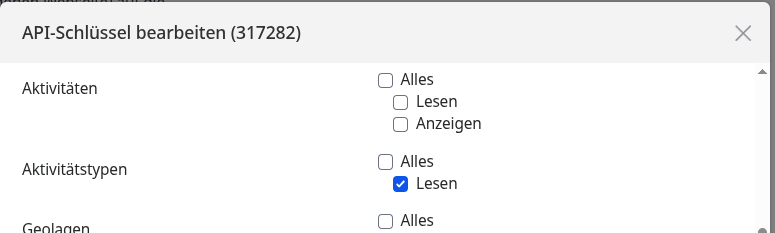
Erstellen Sie einen neuen API-Schlüssel, öffnet sich nach Betätigung der Schaltfläche "API-Schlüssel hinzufügen" ein Pop-Up-Fenster.
In den API Vorlagen kann man nun sipgate App Free oder Business auswählen und speichern.

Vergeben Sie hier einen beliebigen Namen für den neuen Schlüssel und erteilen Sie den Parametern "Kontakte" und "Nutzer" jeweils die Zugriffsrechte "Lesen" und "Anzeigen" sowie dem Parameter "Aktivitätstypen" das Zugriffsrecht "Lesen".
{% tabs %}
{% tab title="sipgate App Free" %}


{% endtab %}
{% tab title="sipgate App Business" %}


{% endtab %}
{% endtabs %}
Schließen Sie die Eingaben mit dem Button "Speichern" unten ab.
---
# Agent Instructions
This documentation is published with GitBook. GitBook is the documentation platform designed so that both humans and AI agents can read, navigate, and reason over technical content effectively. Learn more at gitbook.com.
## Querying This Documentation
If you need additional information that is not directly available in this page, you can query the documentation dynamically by asking a question.
Perform an HTTP GET request on the current page URL with the `ask` query parameter, and the optional `goal` query parameter:
```
GET https://help.sipgate.de/cloud-telefonanlage/anbindungen-und-integrationen/integrationen-fur-die-sipgate-app/propstack-intergration.md?ask=&goal=
```
`ask` is the immediate question: it should be specific, self-contained, and written in natural language.
`goal` is optional and describes the broader end goal you are ultimately trying to accomplish on behalf of the user. GitBook uses it to tailor the answer towards what is most useful for that goal.
The response will contain a direct answer to the question and relevant excerpts and sources from the documentation.
Use this mechanism when the answer is not explicitly present in the current page, you need clarification or additional context, or you want to retrieve related documentation sections.